第 1 步
确认设备与系统版本
安卓与苹果手机的浏览器内核不同,建议把系统更新到较新版本,并允许浏览器加载图片与脚本,竖屏封面才不会出现空白框。
方向对了,后面就顺。把设备、网络、入口地址三件事确认清楚,大多数显示异常都能提前避开。
安卓与苹果手机的浏览器内核不同,建议把系统更新到较新版本,并允许浏览器加载图片与脚本,竖屏封面才不会出现空白框。
移动网络与无线网络切换后,页面需要重新建立连接。若一直停在加载状态,先切换网络,再清理一次浏览器缓存与历史记录。
把当前页面加入浏览器书签,或添加到手机主屏幕,下次点击图标就能直接进入,不必再输入关键词重复搜索。
每条片段控制在几分钟内,横向滑动即可连续查看,右上角标注时长,底部显示当前观看热度。
六条按先后顺序排好的操作要点,第一次用手机浏览这类内容也不会手忙脚乱。
在信号弱的电梯、地下车库打开页面,封面图容易一直转圈。先确认网络正常,再进入内容区。
片段卡按 9:16 比例排列,竖着拿手机左右滑动最顺手,卡片会自动吸附到屏幕边缘。
急着出门时挑一分钟以内的片段,时间宽裕再看完整回放,不用点进去才知道要花多久。
浏览器缓存堆积后可能出现图片不显示的情况,在设置里清理缓存与历史记录,重新打开即可恢复。
在浏览器菜单里选择「添加到主屏幕」,之后点图标就能打开,省掉输入和搜索的两步。
内容列表按发布时间排列,越靠前越新。只有三五分钟时,从这里挑一条读最省事。
来自不同设备的浏览反馈,横向滑动可以继续查看。
竖屏卡片滑起来很顺,一条一分多钟,等公交的时候刚好能看两条,不用来回点开新页面。
清单那部分挺实用,之前图片一直不显示,照着清理了一次缓存就正常了,省得反复重启浏览器。
时长标记很贴心,午休只有二十分钟,直接挑短的看,不会因为点开太长而中途退出。
平板横屏会自动变成多列卡片墙,和手机上看到的内容一样,切换设备不用重新适应。
信息区更新挺勤,隔几天进来都能看到新内容,标题不夸张,点进去和摘要写的差不多。
按发布时间由近到远排列,第一条为特稿呈现,其余内容以卡片列表展示。
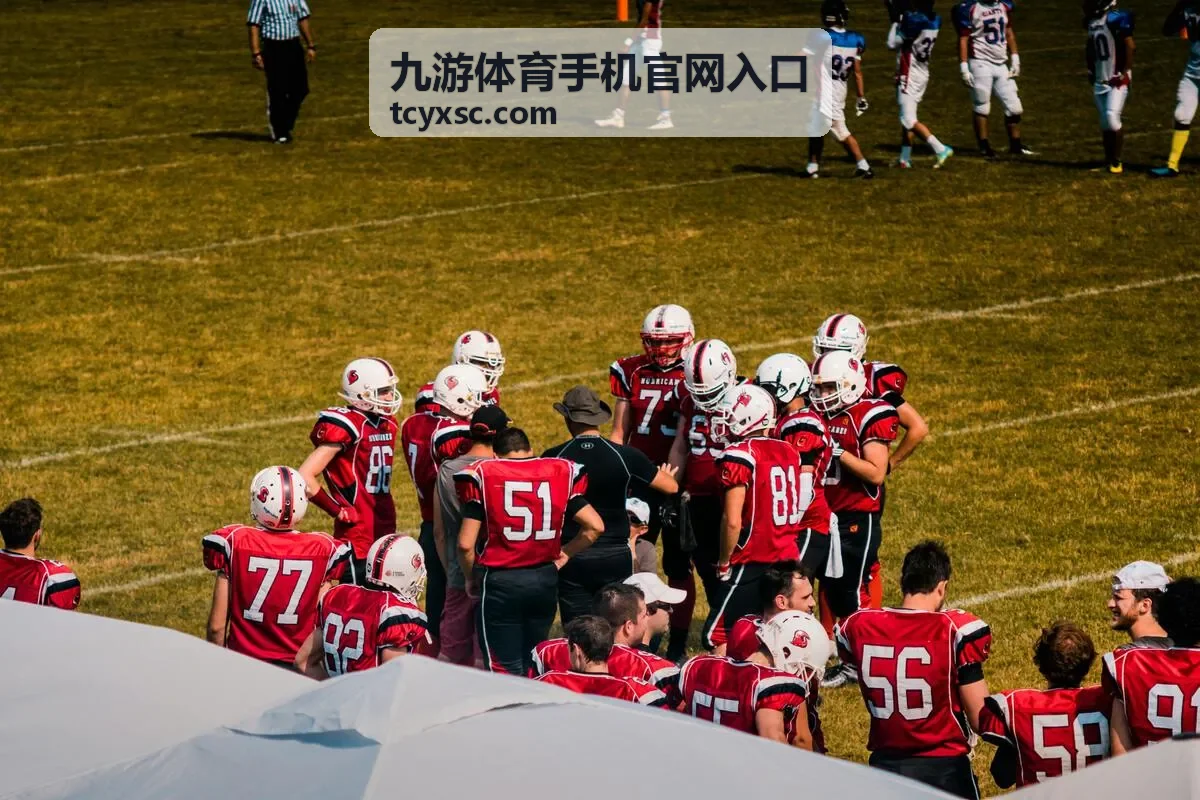
很多人搜索下次世界杯是几几年,答案很明确:下一届世界杯是2026年,由美国、加拿大、墨西哥三国联合举办,时间为2026年6月11日至7月19日,参赛球队首次扩军至48支。本文除了回答下次世界杯是几几年,还整理了2030年…
整理了几条问得最多的操作问题,点击问题即可展开答案。
建议使用系统自带浏览器或主流浏览器的最新版本,打开前确认网络连接稳定,并在设置中允许页面加载图片与脚本,这样可以保证竖屏内容与片段封面正常显示。
可以先切换网络环境,再清理浏览器缓存与历史记录,然后重新打开页面。如果仍然异常,检查系统版本是否过低,或换一个浏览器再次尝试。
页面内容以短时长片段和要点清单为主,适合通勤、午休、排队等碎片时间浏览,竖屏卡片可以快速滑动查看,不需要长时间停留。
页面会自动适配屏幕宽度。手机端以竖屏卡片和吸底入口为主,桌面端则展开为多列卡片墙,内容完全一致,阅读体验各有侧重。
把当前页面加入浏览器书签或添加到主屏幕后,下次直接点击图标即可进入,不需要重复输入关键词搜索。